Padik Status Manager – propojení WordPressu s Uptime Kuma
Chcete na svém WordPress webu zobrazovat aktuální stav serverů, webových stránek nebo dalších služeb monitorovaných pomocí Uptime Kuma?
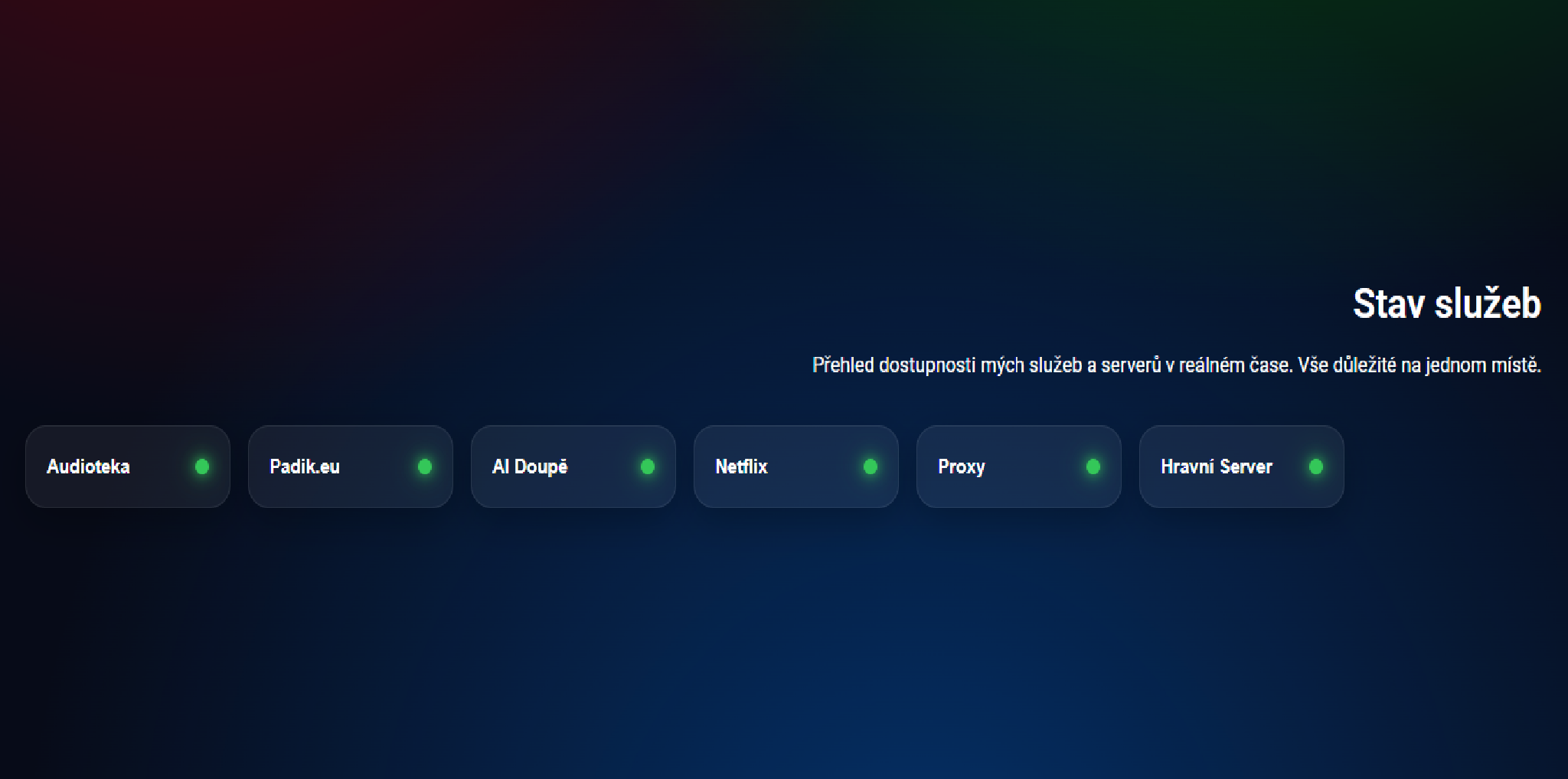
Plugin Padik Status Manager propojí WordPress s veřejnou stavovou stránkou Uptime Kuma. Vybrané služby pak můžete zobrazit přímo na webu pomocí shortcodu nebo vlastního widgetu pro Elementor.
Plugin umožňuje:
- zobrazit stav služeb pomocí shortcodu,
- použít vlastní widget pro Elementor,
- automaticky obnovovat stav služeb,
- vytvořit více samostatných seznamů služeb,
- jednoduše propojit WordPress s veřejnou Status Page v Uptime Kuma.
📑 Obsah návodu
- Stažení a instalace pluginu
- Nastavení veřejné Status Page v Uptime Kuma
- Propojení WordPressu s Uptime Kuma
- Vytvoření a vložení seznamu služeb
- Použití v Elementoru
- Správa seznamů a aktualizace pluginu
- Řešení nejčastějších problémů
📋 Co budete potřebovat
Než začnete, ujistěte se, že máte k dispozici:
- funkční WordPress web,
- nainstalovaný plugin Padik Status Manager,
- funkční instanci Uptime Kuma,
- veřejnou Status Page v Uptime Kuma.
Uptime Kuma můžete nainstalovat například pomocí komunitního skriptu pro Proxmox:
📦 1. Stažení pluginu
Plugin doporučuji instalovat přímo z oficiálního adresáře WordPress.org:
Ve WordPress administraci můžete plugin najít také ručně.
Postup:
- Přihlaste se do administrace WordPressu.
- Otevřete Pluginy → Instalace pluginů.
- Do vyhledávání napište:
Padik Status Manager
- Klikněte na Instalovat.
- Po instalaci klikněte na Aktivovat.
GitHub repozitář zůstává dostupný hlavně pro zdrojový kód, vývoj a sledování změn:
⚠️ Pro běžnou instalaci doporučuji používat verzi z WordPress.org, ne ZIP soubor z GitHubu.
🛡️ Doporučení před instalací
Před instalací nebo aktualizací pluginu doporučuji vytvořit kompletní zálohu WordPressu.
Záloha by měla obsahovat:
- soubory webu,
- databázi WordPressu,
- nastavení pluginů.
🔌 2. Instalace pluginu do WordPressu
Pokud plugin instalujete přímo z WordPress.org:
- Otevřete Pluginy → Instalace pluginů.
- Vyhledejte Padik Status Manager.
- Klikněte na Instalovat.
- Po dokončení instalace klikněte na Aktivovat.
Po aktivaci se v administraci WordPressu zobrazí nastavení pluginu.
🌐 3. Vytvoření veřejné Status Page v Uptime Kuma
Nejprve je potřeba v Uptime Kuma vytvořit veřejnou stavovou stránku.
V administraci Uptime Kuma:
- Otevřete sekci Status Pages.
- Vytvořte novou stavovou stránku.
- Přidejte na ni monitory, které chcete zobrazovat ve WordPressu.
- Uložte změny.
- Zkontrolujte, že je stránka veřejně dostupná.
🔎 Jak zjistit slug stránky
Pokud má vaše stavová stránka adresu:
nastavení bude následující:
Adresa Uptime Kuma:
Slug Status Page:
default
Slug je tedy poslední část adresy za /status/.
⚠️ Status Page musí být veřejná. Pokud je chráněná přihlášením, plugin nebude moci monitory načíst.
⚙️ 4. Propojení WordPressu s Uptime Kuma
Ve WordPressu otevřete:
Nastavení → Padik Status Manager
Vyplňte potřebné údaje.
Adresa Uptime Kuma
Zadejte základní adresu serveru:
Do adresy nepřidávejte /status/default.
Slug Status Page
Zadejte pouze slug veřejné stránky:
default
Interval obnovení
Nastavte, jak často se má stav služeb automaticky aktualizovat.
Například:
30 sekund
Nakonec klikněte na tlačítko:
💾 Uložit připojení
Plugin používá WordPress jako prostředníka mezi návštěvníkem a Uptime Kuma. Díky tomu není potřeba složitě nastavovat CORS.
🗂️ 5. Vytvoření seznamu služeb
Po úspěšném uložení připojení můžete vytvořit vlastní seznam monitorů.
Postup:
- Zadejte název seznamu.
- Klikněte na Načíst monitory z Uptime Kuma.
- Vyberte služby, které chcete zobrazovat.
- Klikněte na Vytvořit seznam.
Příklad názvu seznamu:
Stav našich služeb
Můžete vytvořit více různých seznamů.
Například:
- 🌐 webové stránky,
- 🎮 herní servery,
- 🗄️ databáze,
- ☁️ cloudové služby,
- 🔐 interní systémy.
Každý seznam má vlastní shortcode.
Například:
[padik_status list="list_abcdefgh"]
ℹ️ Identifikátor seznamu bude u každého vytvořeného seznamu jiný. Používejte vždy shortcode zobrazený přímo v administraci pluginu.
📝 6. Vložení seznamu na web
Otevřete stránku nebo příspěvek, na kterém chcete zobrazit stav služeb.
V editoru WordPressu:
- Přidejte blok Shortcode.
- Vložte vygenerovaný shortcode.
- Stránku uložte nebo publikujte.
Příklad:
[padik_status list="list_abcdefgh"]
Po načtení stránky se zobrazí vybrané služby a jejich aktuální stav.
🎨 7. Použití v Elementoru
Padik Status Manager obsahuje vlastní widget pro Elementor.
Widget najdete pod názvem:
Padik Status List
Postup vložení:
- Otevřete stránku v editoru Elementor.
- Do vyhledávání widgetů napište Padik Status List.
- Přetáhněte widget na stránku.
- Vyberte uložený seznam.
- Upravte vzhled v záložce Styl.
V Elementoru můžete upravit například:
- šířku karet,
- mezery mezi kartami,
- barvu pozadí,
- rámečky,
- zaoblení rohů,
- vnitřní odsazení,
- velikost textu,
- typografii,
- velikost stavové tečky,
- barvy jednotlivých stavů.
🚦 Význam stavových barev
Plugin rozlišuje stav služeb pomocí barevných indikátorů.
🟢 Zelená
Služba je online a funguje správně.
🔴 Červená
Služba je offline nebo není dostupná.
🟠 Oranžová
Stav služby čeká na vyhodnocení.
⚪ Šedá
Stav není známý nebo se nepodařilo načíst data.
🟡 Žlutá
Probíhá načítání aktuálního stavu.
✏️ 8. Úprava seznamu
V nastavení pluginu najděte sekci Uložené seznamy.
U požadovaného seznamu klikněte na Upravit.
Plugin následně načte:
- název seznamu,
- dostupné monitory,
- dříve vybrané služby.
Po provedení změn klikněte na:
💾 Aktualizovat seznam
Shortcode zůstane stejný, takže jej nemusíte znovu vkládat na stránku.
🗑️ 9. Odstranění seznamu
Pokud již seznam nepotřebujete, můžete jej odstranit v sekci Uložené seznamy.
U vybraného seznamu klikněte na:
Odstranit seznam
⚠️ Po odstranění přestane shortcode daného seznamu fungovat. Zkontrolujte proto, zda shortcode není použitý na některé stránce.
🔄 10. Aktualizace pluginu
Pokud máte plugin nainstalovaný z WordPress.org, aktualizace se budou zobrazovat přímo ve WordPress administraci.
Postup aktualizace:
- Otevřete Pluginy → Nainstalované pluginy.
- Najděte Padik Status Manager.
- Pokud je dostupná nová verze, klikněte na Aktualizovat.
Nastavení a uložené seznamy by měly zůstat zachované.
GitHub může sloužit ke sledování vývoje nebo zdrojového kódu, ale pro běžné používání doporučuji instalaci a aktualizace přes WordPress.org.
🛡️ Před každou větší aktualizací doporučuji vytvořit zálohu webu.
🛠️ Řešení nejčastějších problémů
❌ Monitory se nenačtou
Zkontrolujte:
- zda je správně zadaná adresa Uptime Kuma,
- zda je správně zadaný slug,
- zda je Status Page veřejná,
- zda je Uptime Kuma dostupná z internetu,
- zda jsou monitory přidané na vybrané Status Page,
- zda adresa obsahuje
https://.
Správný příklad:
Nesprávný příklad:
❌ Seznam se na stránce nezobrazuje
Ověřte:
- zda je plugin aktivní,
- zda seznam nebyl odstraněn,
- zda používáte správný shortcode,
- zda Uptime Kuma funguje,
- zda je veřejná Status Page dostupná,
- zda WordPress neblokuje REST API.
Plugin používá vlastní REST endpoint:
/wp-json/padik-status/v1/heartbeat
❌ Elementor widget není vidět
Zkontrolujte, zda je Elementor aktivní.
Poté můžete vyzkoušet:
- zavřít editor Elementoru,
- obnovit stránku,
- znovu otevřít Elementor,
- vymazat cache WordPressu,
- vymazat cache prohlížeče.
❌ Stav služby se neaktualizuje
Zkontrolujte nastavený interval obnovení a dostupnost Uptime Kuma.
Pomoci může také:
- vymazání cache webu,
- vypnutí cache pro danou stránku,
- kontrola konzole prohlížeče,
- kontrola REST API WordPressu.
✅ Závěr
Padik Status Manager umožňuje jednoduše zobrazit stav služeb z Uptime Kuma přímo na WordPress webu.
Plugin nabízí:
- shortcode pro vložení seznamu služeb,
- vlastní Elementor widget,
- automatické obnovování stavu,
- správu více samostatných seznamů,
- jednoduché propojení s veřejnou Status Page v Uptime Kuma.
📥 Oficiální stažení pluginu
Plugin doporučuji stahovat a instalovat z WordPress.org:
💻 Zdrojový kód a vývoj
Zdrojový kód a vývojová verze jsou dostupné na GitHubu:
💡 Poznámka autora
Plugin jsem vytvořil jako jednoduché řešení pro propojení WordPressu s Uptime Kuma.
Pro běžnou instalaci doporučuji používat verzi z WordPress.org. GitHub slouží hlavně pro zdrojový kód a vývoj.
Před instalací nebo aktualizací si vždy vytvořte zálohu webu.